Шапки, меню в воронках
База знаний постепенно обновляется, поэтому некоторые материалы могут временно отличаться от интерфейса вашей панели администрирования.
В данной статье мы рассмотрим настройку блоков типа "Шапка" в воронках.
Назначение и типы шапок в воронках
Элементы вида "шапка" предназначены для создания верхних частей страниц в воронках. В них можно размещать логотип, меню, контактные данные, ссылки на социальные сети, а также настраиваемую кнопку (в случае необходимости).
В режиме редактирования страницы воронки нажмите кнопку "Добавить" (рис.1).

Рисунок 1.
Выберите категорию "Шапки" (рис.2).
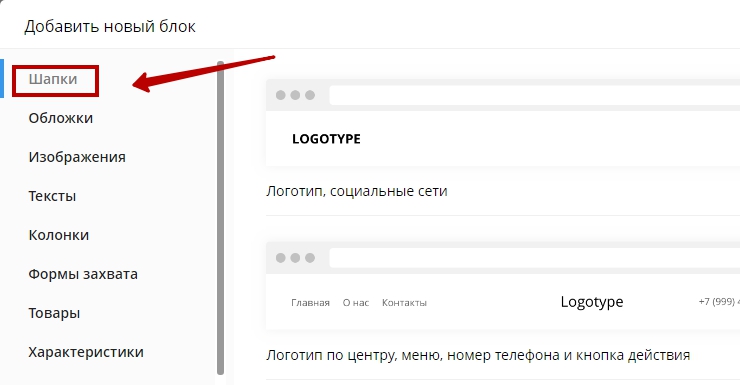
Рисунок 2.
Для выбора доступно несколько вариантов шапок (рис.3):

Рисунок 3.
Для добавления шапки на страницу необходимо просто нажать на понравившуюся шапку из списка.
Настройки шапки
Рассмотрим настройки шапки. Наведите курсор мыши на добавленную шапку и нажмите кнопку "Настройки" (рис.4).
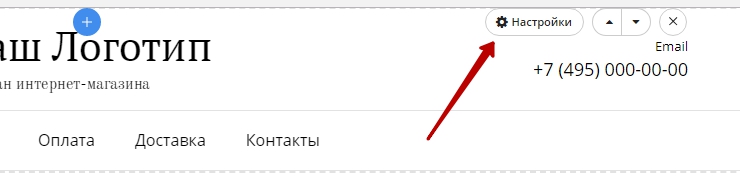
Рисунок 4.
Шапка имеет следующие вкладки с настройками:
Внешний вид
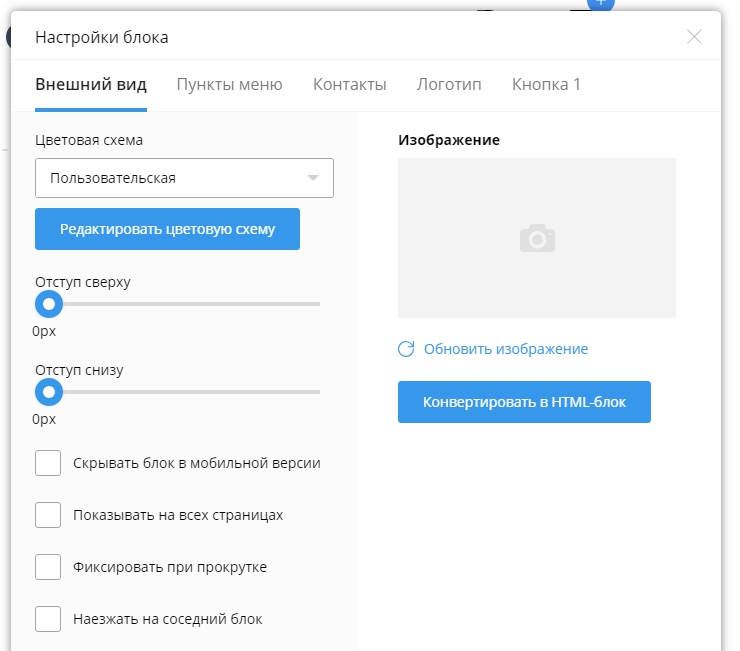
Рисунок 5.
Цветовая схема - выбор цветовой гаммы и фона шапки. Можно выбрать одну из стандартных цветовых схем (Светлая, Умеренная или Тёмная) или создать свою (Пользовательскую). Для создания своей цветовой схемы выберите в выпадающем списке "Пользовательская" и нажмите "Редактировать цветовую схему". Укажите нужный цвет фона, текста и кнопок, после чего сохраните настройки.
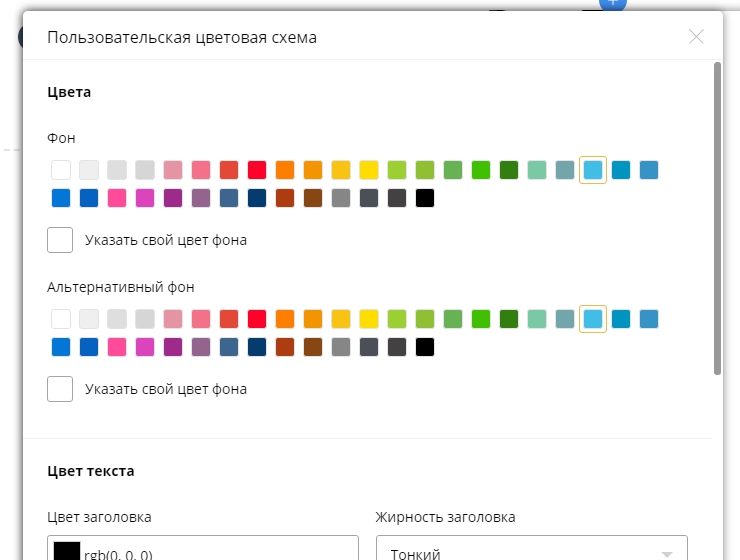
Рисунок 6.
Изображение - задаёт фоновое изображение шапки. При нажатии на кнопку "Обновить изображение" откроется меню управления изображением, через которое можно:
- загрузить изображение с компьютера
- загрузить по ссылке
- загрузить изображение из галереи
- удалить изображение
Отдельно отметим загрузку изображения из галереи: данная функция позволяет загружать изображения с ресурса www.pexels.com. Все изображения из данного источника являются полностью бесплатными для коммерческого использования (рис.7).
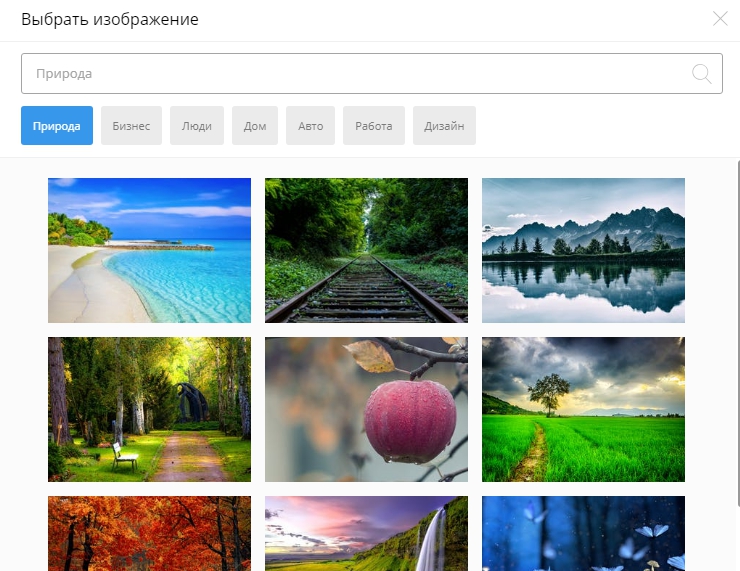
Рисунок 7.
Отступ сверху - задаёт величину пустого отступа в шапке сверху.
Отступ снизу - задаёт величину пустого отступа в шапке снизу.
Скрывать блок в мобильной версии - если данная галочка установлена, шапка не будет отображаться при открытии страницы воронки с мобильного устройства.
Показывать на всех страницах - если данная галочка установлена, настраиваемая шапка будет отображаться на всех страницах воронки.
Фиксировать при прокрутке - если данная галочка установлена, шапка будет зафиксирована в верхней части страницы при прокрутке страницы вниз.
Наезжать на соседний блок - если данная галочка установлена, шапка будет прозрачной и будет располагаться поверх следующего блока. Сравните:
Без галочки (рис.8):

Рисунок 8.
С галочкой (рис.9):

Рисунок 9.
При использовании этой галочки позаботьтесь о том, чтобы цвет шрифта надписей в шапке был хорошо различим на фоне следующего блока.
Внимание!
В режиме редактирования блок меню не будет наезжать на нижний блок для упрощения процесса редактирования. Чтобы посмотреть результат, используйте функцию предпросмотра страницы.
Пункты меню
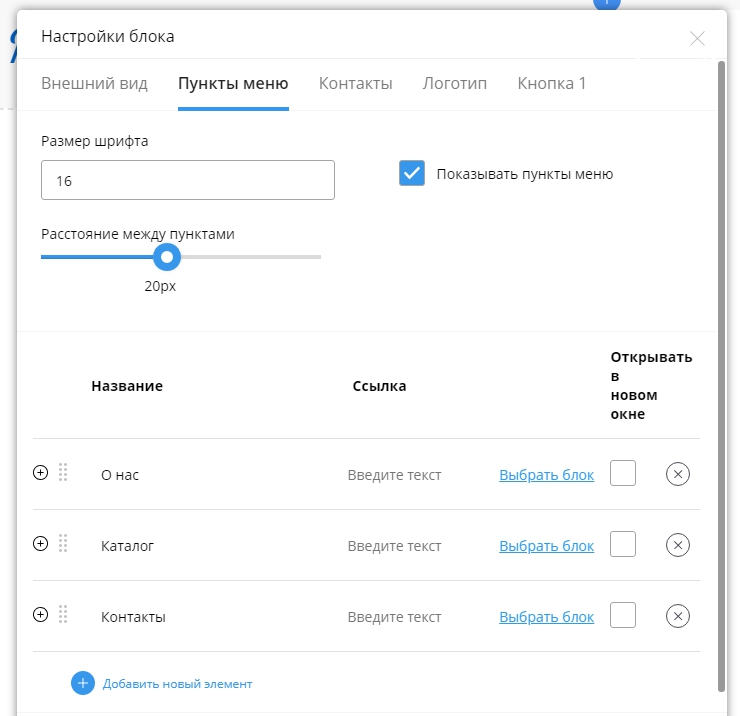
Рисунок 10.
Показывать пункты меню - если данная галочка установлена, пункты меню будут отображаться в шапке.
Размер шрифта - задаёт размер шрифта пунктов меню.
Расстояние между пунктами - задаёт расстояние между пунктами меню.
Добавить новый элемент - добавление нового элемента меню.
Каждый элемент меню имеет поля "Название" и "Ссылка". Ссылка для пункта меню в шапке может быть двух видов - URL-адрес (к примеру, URL-адрес другой страницы воронки или URL-адрес страницы другого сайта) и ссылка на блок.
Для добавления пункта меню второго уровня (вложенного пункта меню) нажмите на значок "+" рядом с нужным пунктом меню (рис.11).
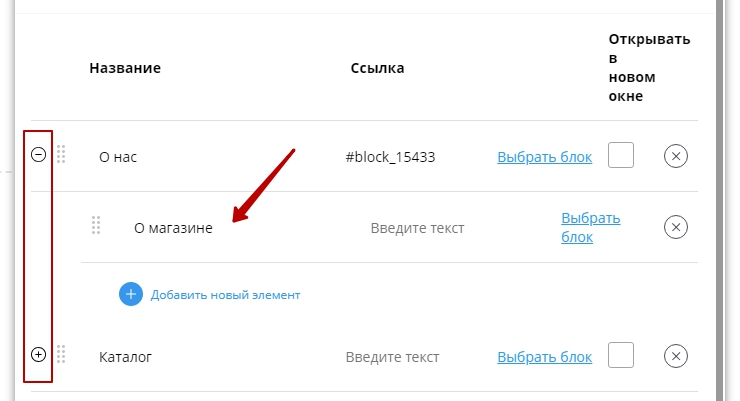
Рисунок 11.
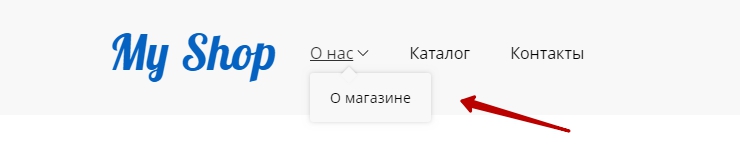
Рисунок 12.
Ссылка на блок - это, фактически, якорная ссылка в пределах одной страницы воронки, "прокручивающая" страницу до указанного блока (подобная "прокрутка" также называется "скролл"). Есть два варианта выбора блока:
- Прописать в поле "Ссылка" идентификатор блока (идентификатор блока - это его id; узнать его можно согласно инструкции https://alfaseller.ru/profi/help/pages/work-with-css)
- Выбрать блок вручную. Нажмите кнопку "Выбрать блок". Вы переключитесь на страницу воронки, где вам нужно будет просто кликнуть курсором мыши на нужный блок. После этого идентификатор блока автоматически пропишется в поле "Ссылка".
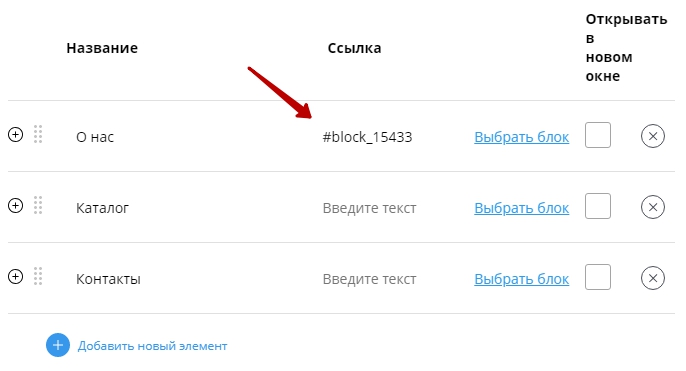
Рисунок 13.
Открывать в новом окне - если данная галочка установлена, целевая ссылка пункта меню будет открываться в новом окне браузера.
Контакты
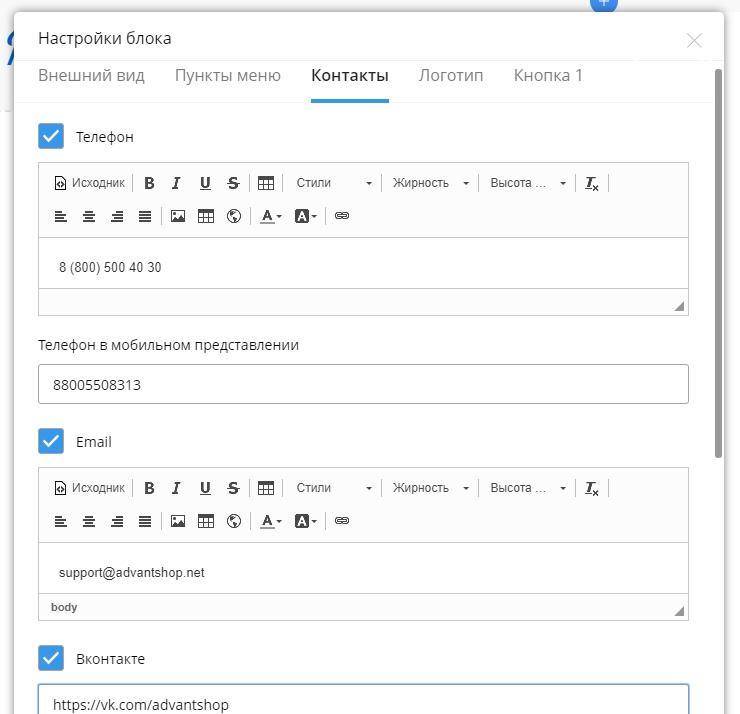
Рисунок 14.
Телефон - поле для отображения телефона в шапке. Галочка включает/отключает показ этого элемента в шапке.
Email - поле для отображения e-mail в шапке. Галочка включает/отключает показ этого элемента в шапке.
Кнопки социальных сетей - отображение кнопок социальных сетей. Галочка включает/отключает показ этих элемента в шапке. В полях для кнопок социальных сетей необходимо указывать ссылки на ваши страницы в социальных сетях. Доступны такие социальные сети, как Вконтакте, Youtube, Twitter, Одноклассники.
Пример отображения контактов в шапке:

Рисунок 15.
Логотип
Показывать логотип - данная галочка включает/отключает показ логотипа в шапке.
Загрузить логотип - возможность загрузки готового логотипа. Доступные варианты загрузки:
- загрузить изображение с компьютера
- загрузить по ссылке
- загрузить изображение из галереи
- загрузить иконку из галереи
- удалить изображение
Отдельно отметим загрузку изображения из галереи: данная функция позволяет загружать изображения с ресурса www.pexels.com. Все изображения из данного источника являются полностью бесплатными для коммерческого использования.
Также отметим загрузку иконки из галереи: данная функция аналогична загрузке изображений из галереи, однако, в этом случае выбор производится не среди изображения, а среди иконок.
Создать логотип - возможность самостоятельно создать логотип, аналогично созданию логотипа для магазина.
Пример логотипа в шапке:

Рисунок 16.
Кнопка 1
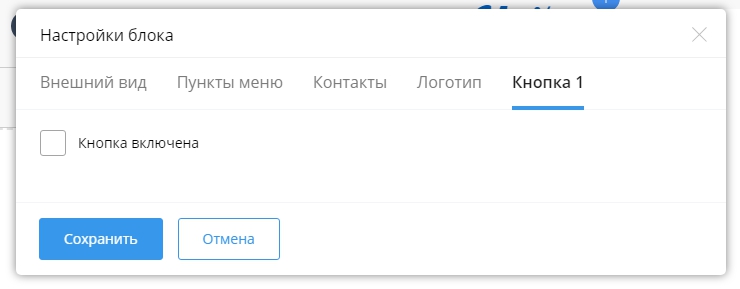
Рисунок 17.
Настройки кнопок описаны в соответствующей статье.
Внимание!
Если кнопка активна в шапке, она будет отображаться вместо кнопок социальных сетей; кнопки социальных сетей не будут отображаться в шапке.